WhatsApp Plus: Cómo Solucionar Todos los Problemas en 2026 Guía Definitiva
Si usas WhatsApp Plus oficial en tu teléfono Android y de repente la aplicación no abre, los mensajes no llegan, o peor aún, aparece un mensaje de cuenta suspendida, no estás solo. Miles de usuarios en Venezuela, Colombia, Perú y Brasil enfrentan estos mismos problemas cada semana, y en la mayoría de los casos la solución existe y es más sencilla de lo que parece.
En esta guía definitiva encontrarás cada error conocido de WhatsApp Plus en 2026, junto con sus causas reales y los pasos exactos para resolverlos. Sin consejos genéricos: cada sección responde a un problema específico que los usuarios de Latinoamérica reportan con mayor frecuencia.
¿Por qué WhatsApp Plus Azul tiene problemas? Las causas raíz
Antes de buscar soluciones, vale la pena entender por qué ocurren estos errores. whatsapp plus español es una aplicación modificada (MOD) basada en el código oficial de WhatsApp, desarrollada por AlexMods. Al no estar disponible en Google Play Store, la actualización es un proceso manual, y una versión desactualizada o un APK descargado de una fuente poco confiable es el origen del 80% de los problemas que los usuarios reportan.
Los demás factores más frecuentes son los bloqueos de Google Play Protect, permisos de almacenamiento mal configurados, espacio insuficiente en el dispositivo, y los cambios periódicos que Meta realiza en sus servidores para detectar el uso de MODs. Una vez identificada la causa exacta, la solución suele tomar menos de cinco minutos.
WhatsAp Plus no se instala Solución paso a paso
Este es el primer obstáculo que encuentran los usuarios nuevos, y tiene varias causas posibles dependiendo del modelo de teléfono y la versión de Android.
El error de fuentes desconocidas no está activado
En Android 8 o superior, los permisos de instalación se asignan por aplicación, no de forma global. Ve a Ajustes → Aplicaciones → Administrar aplicaciones, busca el navegador o gestor de archivos que usaste para abrir el APK, entra en sus permisos y activa la opción Instalar aplicaciones desconocidas. Luego vuelve a abrir el archivo APK e intenta de nuevo.
Google Play Protect bloquea la instalación
Este es el problema más común en 2026 y afecta especialmente a usuarios de Samsung, Xiaomi y Motorola en Colombia y Venezuela. Durante la instalación, Play Protect muestra una advertencia de «aplicación dañina» aunque el APK sea completamente legítimo y provenga de una fuente confiable.
Para resolverlo, abre Google Play Store → tu foto de perfil → Play Protect → Configuración y desactiva temporalmente la opción Analizar aplicaciones con Play Protect. Una vez instalado WhatsAppPlus correctamente, puedes reactivarla sin problemas. El MOD no representa una amenaza real si lo descargaste desde wuappasplus.com.
Conflicto con WhatsApp oficial instalado
WhatsApp Plus y WhatsApp oficial comparten el mismo identificador de paquete (com.whatsapp), por lo que no pueden coexistir en el mismo perfil de usuario sin configuración especial. Si tienes WhatsApp oficial instalado, debes desinstalarlo primero. Importante: antes de hacerlo, realiza una copia de seguridad desde Ajustes → Chats → Copia de seguridad de chats para conservar todo tu historial.
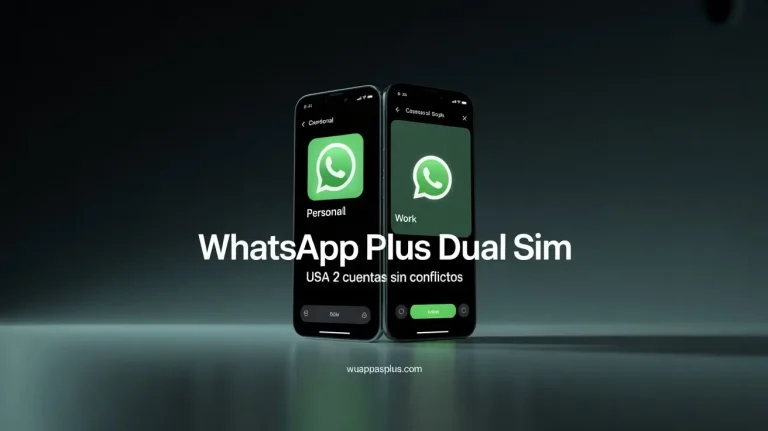
Si necesitas mantener ambas aplicaciones activas al mismo tiempo con números distintos, consulta nuestra guía completa sobre cómo usar WhatsApp Plus con doble SIM, donde explicamos la configuración exacta según tu modelo de teléfono.
APK dañado o descarga incompleta
Si la descarga se interrumpió o el archivo tiene un tamaño menor al esperado (la versión v18.80 ocupa aproximadamente 75 MB), elimina el archivo y descárgalo nuevamente desde el inicio. Verifica siempre el tamaño del archivo antes de proceder con la instalación.
Wuappas Plus no abre o se cierra solo
Una vez instalada la app, algunos usuarios reportan que se cierra inmediatamente al abrirla o se congela en la pantalla de carga con el logo verde.
Limpiar caché y datos de la aplicación
Ve a Ajustes → Aplicaciones → WhatsApp Plus → Almacenamiento y toca primero Limpiar caché, luego Borrar datos. Ten en cuenta que borrar los datos elimina la configuración local pero no tus chats, que permanecen almacenados en la carpeta de WhatsApp de tu almacenamiento interno.
Versión desactualizada o incompatible con los servidores de Meta
Si instalaste una versión anterior hace tiempo y no actualizaste, es probable que la versión base de WhatsApp con la que se compiló el MOD ya no sea compatible con los servidores actuales de Meta. La solución directa es instalar la última versión estable (v18.80) siguiendo el procedimiento correcto para no perder chats ni configuraciones.
Memoria RAM insuficiente
En dispositivos con 2 GB de RAM o menos, Wasap Plus puede cerrarse porque el sistema operativo libera su proceso para dar espacio a otras aplicaciones. Cierra todas las aplicaciones en segundo plano antes de abrir Watsapp Plus y, en los ajustes de batería, excluye Wsp Plus de la optimización automática para que el sistema no lo elimine de la memoria.
No puedo enviar ni recibir mensajes
Si la aplicación abre correctamente pero los mensajes no se envían o llegan con retraso, el problema generalmente está en la conectividad o en la configuración de la cuenta.
Verifica tu conexión a internet: comprueba que Wi-Fi o datos móviles funcionen correctamente abriendo cualquier otra aplicación. En Venezuela en particular, las interrupciones de CANTV o Movistar pueden hacer que la conexión parezca activa pero sin acceso real a los servidores de WhatsApp.
Sincronización de fecha y hora incorrecta: si la fecha u hora de tu teléfono están equivocadas, WhatsApp no podrá autenticar la conexión con sus servidores. Ve a Ajustes → Administración general → Fecha y hora y activa la opción Fecha y hora automáticas.
Número bloqueado o suspendido temporalmente: si los mensajes no se entregan a ningún contacto y aparece el ícono de reloj sin convertirse en ticks, es posible que tu número haya sido suspendido. Revisa la sección sobre bloqueo de cuenta más adelante en esta guía.
WhatsApp Web no funciona o el código QR no escanea
Muchos usuarios conectan WhatsAp Plus al navegador de su computadora a través de WhatsApp Web, pero reportan que el código QR no se detecta o que la sesión se cierra sola con frecuencia.
Cómo vincular dispositivos correctamente
Abre Whats App Plus en tu teléfono, ve a Menú (tres puntos) → Dispositivos vinculados → Vincular un dispositivo. Asegúrate de que la cámara tenga permiso de acceso. Si el código QR de web.whatsapp.com no se escanea, aleja ligeramente el teléfono de la pantalla para que el código completo quede dentro del marco sin cortarse en los bordes.
Sesión que se cierra constantemente
Entra en Dispositivos vinculados desde tu teléfono, desvincula todos los dispositivos activos y vuelve a vincular desde cero. Esto fuerza una nueva autenticación limpia. Asegúrate también de que el modo de ahorro de batería no esté cerrando el proceso de WatsApp Plus en segundo plano, ya que esto interrumpe la sincronización con WhatsApp Web automáticamente.
WhatsApp Plus bloqueó mi cuenta ¿Qué hacer?
El bloqueo de cuenta es el error más temido entre los usuarios de MODs. Es fundamental distinguir entre un bloqueo temporal y uno permanente, porque la respuesta correcta es completamente diferente en cada caso.
Bloqueo temporal (entre 6 horas y 30 días)
WhatsApp detecta el uso de aplicaciones modificadas y emite una suspensión temporal como primera medida. Verás en pantalla un mensaje con el tiempo restante antes de que se reactive tu cuenta. En este caso, no desinstales ni reinstales la app. Espera exactamente el tiempo indicado. Si intentas reinstalar o cambiar de número durante el bloqueo temporal, puedes convertirlo en uno permanente.
Bloqueo permanente
Si el mensaje indica que tu cuenta fue suspendida de forma permanente, tienes dos caminos: contactar al soporte oficial de WhatsApp en support.whatsapp.com explicando tu situación y solicitando una revisión del caso, o registrar un número de teléfono diferente en Whasapp Plus para comenzar desde cero. La versión v18.80 incluye protección Anti-Ban mejorada que reduce considerablemente el riesgo de nuevos bloqueos.
Cómo activar la protección Anti-Ban
Ve a WhatsApp Plus → Menú → WA Plus Settings → Privacy y confirma que la opción Anti-Ban Protection esté activada. Adicionalmente, evita el uso de funciones de automatización masiva como el envío de mensajes en masa o la respuesta automática en modo agresivo, ya que estos comportamientos son detectados por los algoritmos de Meta independientemente de la aplicación que uses.
Problemas con copia de seguridad y restauración de chats
Perder el historial de conversaciones es la mayor preocupación al reinstalar o actualizar Whats app Plus. Siguiendo el proceso correcto, tus chats estarán completamente seguros.
Cómo hacer backup antes de cualquier cambio
Antes de desinstalar o actualizar, ve a WhatsApp Plus → Ajustes → Chats → Copia de seguridad de chats y ejecuta una copia de seguridad manual. Esto crea un archivo en la carpeta /WhatsApp/Databases/ de tu almacenamiento interno. Como medida adicional, copia esa carpeta completa a tu computadora o a Google Drive antes de proceder.
Restaurar desde Google Drive
Instala la nueva versión de WhatsApp Plus, ábrela, ingresa tu número y cuando el asistente pregunte si deseas restaurar, selecciona Restaurar. Si el backup proviene de WhatsApp oficial, también puede restaurarse en WhatsApp Plus sin problemas, ya que ambas aplicaciones comparten el mismo formato de base de datos.
Restaurar desde la memoria interna
Si no tienes acceso a Google Drive, whasapp plus buscará automáticamente los archivos de backup en la carpeta local. Asegúrate de que el archivo msgstore.db.crypt14 (o crypt15 en versiones más recientes) esté presente en /Internal Storage/WhatsApp/Databases/ antes de comenzar el proceso de restauración.
No puedo descargar ni enviar fotos, videos o archivos
Los errores con archivos multimedia son frecuentes, especialmente en usuarios de Perú y Brasil con conexiones de datos móviles variables.
Permisos de almacenamiento mal configurados: en Android 13 y superior, whatssap plus necesita permisos separados para fotos, videos y archivos de audio. Ve a Ajustes → Aplicaciones → WhatsApp Plus → Permisos y asegúrate de que todos los permisos de multimedia estén en «Permitir siempre».
Espacio insuficiente en el dispositivo: wuappas plus necesita espacio libre para almacenar archivos temporales durante las descargas. Con menos de 500 MB disponibles, las descargas fallan silenciosamente sin mostrar ningún mensaje de error. Libera espacio antes de intentar nuevamente.
Límite de tamaño entre usuarios de distintas apps: whatsapp apk plus permite compartir archivos de hasta 1 GB, muy por encima del límite de WhatsApp oficial. Sin embargo, si el receptor usa WhatsApp oficial, los archivos que superen su límite no se entregarán. Para el intercambio de archivos pesados, es necesario que ambas partes usen WhatsApp Plus.
Las funciones de privacidad no funcionan correctamente
Una de las razones principales por las que los usuarios en Latinoamérica prefieren wassap plus son sus opciones de privacidad avanzadas. Si estas no responden como se espera, suele ser un problema de configuración interna.
El doble tick azul sigue apareciendo
Ve a WhatsApp Plus → Menú → WA Plus Settings → Privacy Settings y activa Hide Blue Ticks. Ten en cuenta que si lees mensajes desde la notificación emergente en lugar de abrir la app, la confirmación de lectura puede enviarse igualmente. Para evitarlo, desactiva también la vista previa de mensajes en las notificaciones.
El estado «en línea» sigue siendo visible
El Modo Fantasma de WhatsApp Plus v18.80 es la función más completa para ocultar toda actividad. Para activarlo, ve a WA Plus Settings → Privacy → Ghost Mode. Este modo oculta simultáneamente el último visto, el estado en línea, el indicador de escritura y el de grabación de audio, todo desde una sola opción.
Adicionalmente, si recibes mensajes en otro idioma y necesitas entenderlos sin salir de la conversación, recuerda que whatsapp plu incluye un traductor incorporado. Puedes ver cómo configurarlo y usarlo en nuestra guía sobre eltraductor integrado en WhatsApp Plus.
WhatsApp Plus va lento, se congela o calienta el teléfono
El rendimiento degradado es habitual en dispositivos con hardware más antiguo o cuando la app lleva mucho tiempo sin reinstalarse limpiamente. Estos pasos resuelven el problema en la mayoría de los casos.
Vaciar la caché regularmente: ve a Ajustes → Aplicaciones → WhatsApp Plus → Almacenamiento → Limpiar caché cada dos o tres semanas. La caché acumula archivos temporales de conversaciones, stickers y medios que con el tiempo pueden ralentizar la aplicación de forma notable.
Revisar los medios almacenados: plus whatsapp descarga automáticamente fotos y videos de todos los grupos. Si eres miembro de muchos grupos activos, es probable que tu carpeta de WhatsApp tenga cientos de archivos que consumen espacio y memoria. Revisa y elimina los archivos que no necesitas desde el gestor de archivos de tu teléfono.
Cuándo conviene reinstalar desde cero: si después de limpiar la caché el rendimiento sigue siendo pobre, la solución más efectiva es hacer un backup completo, desinstalar whatsapp plus 2020, eliminar los residuos de la aplicación en Ajustes → Almacenamiento, e instalar la versión limpia del APK más reciente.
Problemas con las notificaciones en WhatsApp Plus
Las notificaciones que no llegan es un problema frecuente en Android 12 al 15, donde los fabricantes implementan agresivos sistemas de gestión de batería que afectan a las apps no instaladas desde Play Store.
Excluir WhatsApp Plus de la optimización de batería: ve a Ajustes → Batería → Optimización de la batería, busca whatsapp plus normal en la lista y selecciona No optimizar. Esto permite que la aplicación reciba datos en segundo plano sin interrupciones.
Activar notificaciones de alta prioridad: en Ajustes → Notificaciones → WhatsApp Plus, asegúrate de que los canales de notificación de mensajes estén configurados como «Urgente» o «Alta prioridad». En teléfonos Xiaomi, también debes activar el Inicio automático desde Ajustes → Aplicaciones → Administrar apps → WhatsApp Plus → Inicio automático.
Sonidos personalizados que no funcionan: si asignaste tonos personalizados a contactos específicos y dejaron de sonar, es probable que una actualización de Android haya reseteado los permisos de notificación. Vuelve a asignarlos desde WhatsApp Plus → Contacto → Ver contacto → Notificaciones personalizadas.
Cómo usar WhatsApp Plus con dos números al mismo tiempo
Muchos usuarios en Latinoamérica tienen teléfonos con doble SIM y quieren usar dos números de whasap plus simultáneamente, o uno de WhatsApp oficial y otro de WhatsApp Plus. La función de cuentas duales nativa de Android permite hacer esto sin necesidad de aplicaciones adicionales.
La configuración exacta varía según el fabricante, pero en la mayoría de los casos se accede desde Ajustes → Aplicaciones avanzadas → Doble aplicación o Clon de aplicación. Para ver el procedimiento completo adaptado a tu modelo de teléfono, incluyendo Samsung, Xiaomi, Huawei y Motorola, revisa nuestra guía detallada sobre cómo usar WhatsApp Plus con doble SIM.
Cómo evitar que te eliminen mensajes antes de leerlos
Una función muy valorada y poco conocida de WhatsApp Plus es la anti-eliminación de mensajes. Cuando alguien elimina un mensaje «para todos» antes de que lo hayas leído, whatsapp pluz puede conservarlo visible en tu conversación, algo que WhatsApp oficial no permite.
Para activarla, ve a WA Plus Settings → Privacy → Anti-Delete Messages y activa la opción. A partir de ese momento, los mensajes eliminados por otros seguirán apareciendo en tu chat con una indicación de que fueron borrados. Esta función también aplica a los estados eliminados. Puedes ver todos los detalles de configuración y los casos específicos donde funciona en nuestro artículo sobre la función anti-eliminación en WhatsApp Plus.
Cómo evitar problemas futuros — 7 hábitos clave
La mejor solución a los problemas es no tenerlos. Estos hábitos, adoptados por los usuarios más experimentados de watsapp plus en Latinoamérica, mantienen la aplicación funcionando de forma estable durante meses sin interrupciones.
Primero, descarga siempre el APK desde fuentes verificadas como wuappasplus.com, nunca desde grupos de WhatsApp o Telegram donde el archivo puede haber sido modificado. Segundo, actualiza la aplicación cada vez que salga una versión nueva, especialmente cuando el cambio incluye mejoras en la protección Anti-Ban. Tercero, realiza una copia de seguridad manual a Google Drive cada semana, no dependas únicamente del backup automático. Cuarto, no uses funciones de automatización masiva como envío de mensajes en masa o respuestas automáticas agresivas. Quinto, mantén siempre más de 1 GB de espacio libre en tu dispositivo. Sexto, en teléfonos Samsung y Xiaomi, revisa periódicamente que los permisos de wasa plus no hayan sido reseteados por una actualización del sistema. Séptimo, si ves que una versión nueva tiene muchos reportes negativos en los primeros días de lanzamiento, espera unos días antes de actualizar hasta que los errores más críticos sean corregidos.
Historia real: Cómo un usuario de Venezuela recuperó sus chats tras un bloqueo
Ángel, de Caracas, usaba WhatsApp Plus desde 2022 sin problemas. En enero de 2026, su cuenta fue suspendida temporalmente durante 48 horas sin que supiera exactamente por qué. Su primer instinto fue desinstalar la app e instalar WhatsApp oficial, lo que extendió el bloqueo porque el sistema detectó actividad durante la suspensión.
Cuando llegó a nuestra comunidad y explicó su situación, le recomendamos esperar sin tocar nada. Reinstalamos wasap plus correctamente una vez expirado el bloqueo, activamos Anti-Ban y Ghost Mode, y recuperamos todos sus chats desde la copia local en la carpeta Databases. Lleva tres meses sin ningún incidente. La lección más importante de su caso es que la paciencia durante un bloqueo temporal es más valiosa que cualquier solución técnica apresurada.