
Cómo Recuperar Datos de WhatsApp Plus Rápido y de Forma Segura
Perder conversaciones, fotos o documentos en WhatsApp Plus apk puede ser muy frustrante, especialmente cuando mensajes importantes desaparecen después de una actualización o al reinstalar la aplicación. Muchos usuarios de Android se enfrentan a este problema al cambiar de versión del mod, limpiar el almacenamiento o eliminar la app sin revisar primero las copias de seguridad.

Si estás intentando recuperar datos de WhatsApp Plus, el proceso suele ser más sencillo de lo que parece. A diferencia del WhatsApp oficial, la mayoría de los mods guardan las copias de seguridad directamente en el almacenamiento del teléfono, por lo que tus chats y archivos multimedia pueden seguir en alguna carpeta del dispositivo. Esto también ocurre en versiones populares como WhatsApp Plus morado, y muchos usuarios incluso buscan instalar WhatsApp Plus IPA iOS sin jailbreak para disfrutar funciones similares en iPhone. Cuando entiendes dónde se guardan los archivos de respaldo y cómo funcionan los archivos msgstore, restaurar tus conversaciones se vuelve mucho más fácil.
Por Qué Se Pierden los Datos en WhatsApp Plus
La mayoría de los problemas de pérdida de datos ocurren por pequeños cambios en la aplicación o en el sistema del teléfono. Como WhatsApp Plus depende principalmente del almacenamiento local, los archivos pueden desaparecer si algo se modifica en las carpetas.
Las causas más comunes incluyen:
- Actualizar WhatsApp Plus a otra versión del mod
- Desinstalar la aplicación sin crear una copia de seguridad
- Aplicaciones de limpieza que eliminan carpetas ocultas
- Fallos del sistema Android o errores de almacenamiento
- Restablecer el teléfono sin guardar los datos
- Cambiar entre mods como AlexMods, Reborn o YoWhatsApp
Cuando esto ocurre, los archivos de chat como msgstore.db.crypt pueden eliminarse o moverse a otra carpeta.
Dónde Guarda WhatsApp Plus las Copias de Seguridad
Antes de intentar recuperar tus datos, es importante saber dónde se almacenan.
Normalmente WhatsApp Plus guarda los archivos en:
- Almacenamiento interno → WhatsApp Plus → Databases
- Almacenamiento interno → WhatsApp Plus → Media
- Almacenamiento interno → WhatsApp → Databases
La carpeta Databases contiene las copias de seguridad de chats, mientras que Media guarda fotos, videos, audios y documentos.
Si estas carpetas siguen en tu dispositivo, es muy probable que puedas recuperar tus conversaciones.
Restaurar Chats de WhatsApp Plus Desde una Copia Local
Las copias de seguridad locales suelen ser la forma más rápida de recuperar conversaciones.
Sigue estos pasos:
- Abre el Administrador de archivos en tu teléfono Android
- Ve a Almacenamiento interno → WhatsApp Plus → Databases
- Busca archivos llamados
msgstore.db.crypt
msgstore-YYYY-MM-DD.1.db.crypt - Si es necesario, renombra el archivo más reciente como msgstore.db.crypt
- Desinstala WhatsApp Plus del teléfono
- Reinstala la misma versión, pero no la abras todavía
- Coloca el archivo de copia dentro de la carpeta Databases
- Abre la aplicación y verifica tu número
- Presiona Restaurar cuando aparezca la copia
A veces una copia más antigua puede funcionar mejor si la más reciente está dañada.
Recuperar Datos Después de Reinstalar WhatsApp Plus
Si reinstalaste la aplicación y tus chats no aparecen, es posible que la carpeta de respaldo haya desaparecido.
Puedes solucionarlo así:
- Abre el Administrador de archivos
- Crea manualmente la carpeta WhatsApp Plus → Databases si no existe
- Copia el archivo de respaldo dentro de esa carpeta
- Ve a Configuración → Aplicaciones → WhatsApp Plus
- Borra la caché de la aplicación
- Abre la app, verifica tu número y selecciona Restaurar
Usar la misma versión del mod que utilizabas antes suele mejorar las probabilidades de recuperación.
Cómo Encontrar Archivos de Copia Ocultos
Muchas veces los archivos aún están en el teléfono, pero en carpetas ocultas.
Para encontrarlos:
- Abre el administrador de archivos
- Activa la opción Mostrar archivos ocultos
- Busca en el almacenamiento la palabra msgstore
- Revisa carpetas como:
- Almacenamiento interno → WhatsApp
- Almacenamiento interno → WhatsApp Plus
- Tarjeta SD → WhatsApp
Si encuentras archivos .crypt, muévelos a la carpeta Databases antes de reinstalar la aplicación.
Recuperar Fotos, Videos y Documentos
Incluso cuando los chats desaparecen, los archivos multimedia muchas veces permanecen en el teléfono.
Busca en estas carpetas:
- WhatsApp Plus → Media → WhatsApp Images
- WhatsApp Plus → Media → WhatsApp Video
- WhatsApp Plus → Media → Documents
Para recuperarlos:
- Copia primero las carpetas Media en un lugar seguro
- Revisa la papelera de Google Photos o del administrador de archivos
- Restaura los archivos eliminados si aparecen allí
- Vuelve a colocar los archivos en su estructura original
Cuando restaures los chats, WhatsApp Plus normalmente volverá a vincular los archivos multimedia automáticamente.
Uso de Herramientas de Recuperación de Datos
Si no encuentras ninguna copia de seguridad, el último recurso puede ser usar software de recuperación de datos para Android.
Si decides probar este método:
- Usa herramientas con buenas reseñas y reputación confiable
- Haz una copia de seguridad del teléfono antes de escanear
- Busca archivos .db o .crypt durante el escaneo
- Exporta los archivos recuperados a tu computadora
- Colócalos nuevamente en la carpeta Databases
La recuperación dependerá de si los archivos eliminados ya fueron sobrescritos o no.
Experiencia Real de un Usuario
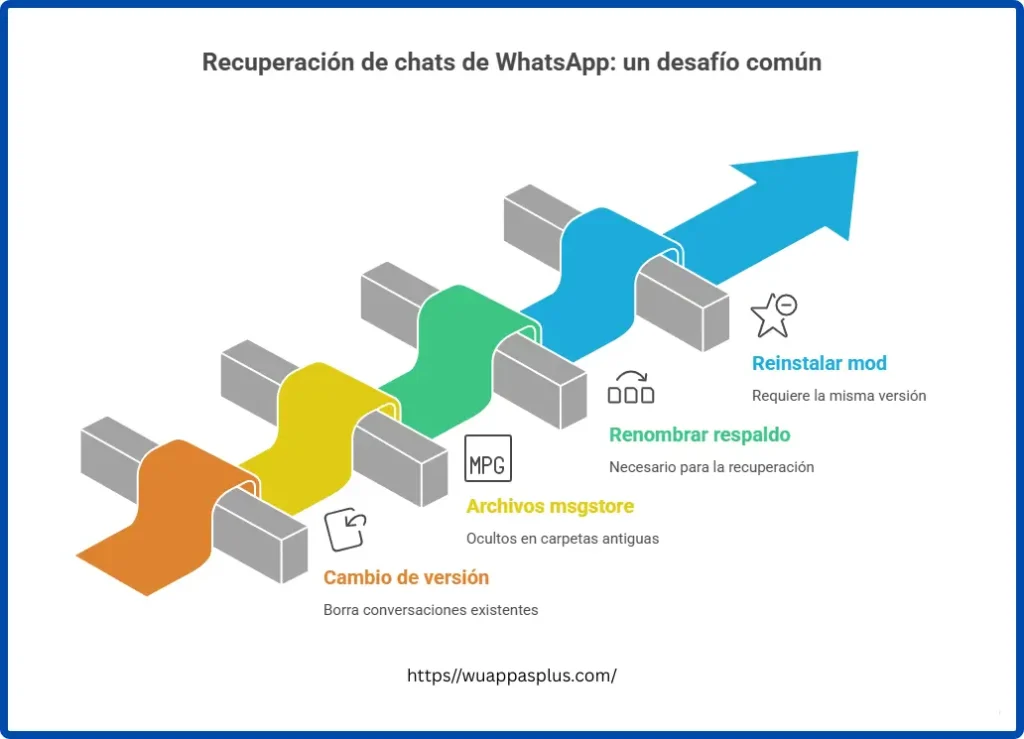
Hassan, un estudiante de Karachi, contó en un foro tecnológico que perdió varios meses de conversaciones después de cambiar la versión de WhatsApp Plus.
Pensó que todo se había borrado definitivamente. Sin embargo, al revisar el almacenamiento del teléfono encontró varios archivos msgstore dentro de una carpeta antigua de WhatsApp. Después de renombrar el respaldo más reciente e instalar nuevamente la misma versión del mod, logró recuperar casi todos sus chats en pocos minutos.
Casos como este son bastante comunes y demuestran la importancia de las copias de seguridad locales.
Cómo Evitar Perder Datos en el Futuro
Proteger tus datos en WhatsApp Plus es mucho más fácil que recuperarlos después.
Algunas buenas prácticas son:
- Activar copias de seguridad locales frecuentes
- Guardar las carpetas Databases y Media en la nube o en una tarjeta SD
- Hacer una copia antes de actualizar la aplicación
- Evitar aplicaciones de limpieza agresivas
- Mantener una sola versión estable del mod
Estos pequeños hábitos pueden evitar la pérdida de mensajes, fotos y documentos importantes.